 Pendler-Buddy
Bauanleitung
In etwa 30 Minuten hast du einen Abfahrtsmonitor, der dir die nächsten Züge deiner Strecke mit Verspätung, Gleis und Countdown zeigt. Für den Stromanschluss verbindest du nur zwei Drähte, mit Klemmen auch ohne Lötkolben. Anleitung, Druckdateien und Firmware sind kostenlos, mit allen Funktionen.
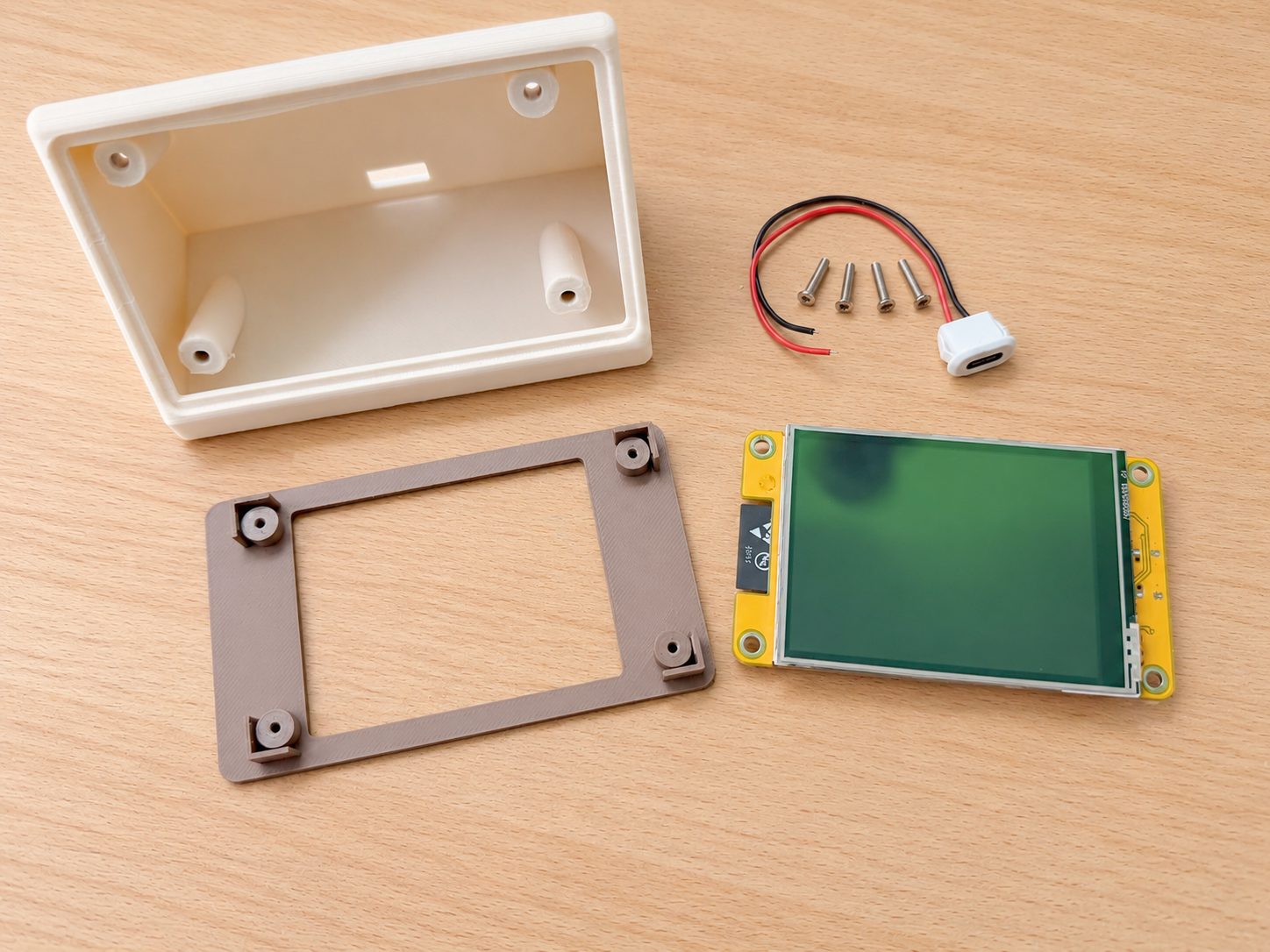
🛒 Das brauchst du
- Board „Cheap Yellow Display“ (ESP32-2432S028R), getestet bei Amazon* und bei AliExpress. Die beiden unterscheiden sich bei den Anschlüssen, siehe Kompatible Boards.
- Gehäuse und Blende: selbst gedruckt (siehe Schritt 1) oder über den 3D-Druck-Service drucken lassen
- 4 Schrauben M3 × 12, Zylinder- oder Linsenkopf, keine Senkkopfschrauben (liegen beim Druck-Service bei)
- USB-C-Einbaubuchse mit zwei Drähten für den Anschluss hinten (Ausschnitt 13,6 × 5,5 mm), z. B. bei Amazon* (liegt beim Druck-Service bei)
- 2 kleine Verbindungsklemmen (z. B. Hebel- oder Lüsterklemmen) oder Lötkolben und Schrumpfschlauch, dazu etwas Isolierband
- USB-Kabel mit Datenleitung zum Installieren: USB-C beim Amazon-Board, Micro-USB beim AliExpress-Board (reine Ladekabel funktionieren nicht)
- USB-Netzteil, 5 V, mindestens 1 A
- Schraubendreher passend zu den Schrauben (Innensechskant 2,5 mm bzw. 2 mm)
- Computer mit Chrome, Edge oder Opera, nur für die Installation
- WLAN mit 2,4 GHz am Aufstellort
* Werbelink: Kaufst du über diesen Link, erhalte ich eine kleine Provision. Für dich ändert sich am Preis nichts.
📥 Downloads
- Bauanleitung als PDF (2,6 MB)
- Gehäuse (STL) (2,0 MB)
- Blende (STL) (0,6 MB)
- Firmware: direkt im Browser installieren (Schritt 2) oder als Datei fürs WLAN-Update
Anleitung und Druckdateien sind für den privaten Gebrauch. Gedruckte Gehäuse bitte nicht verkaufen, ohne vorher mit mir zu sprechen.
1 · Gehäuse drucken
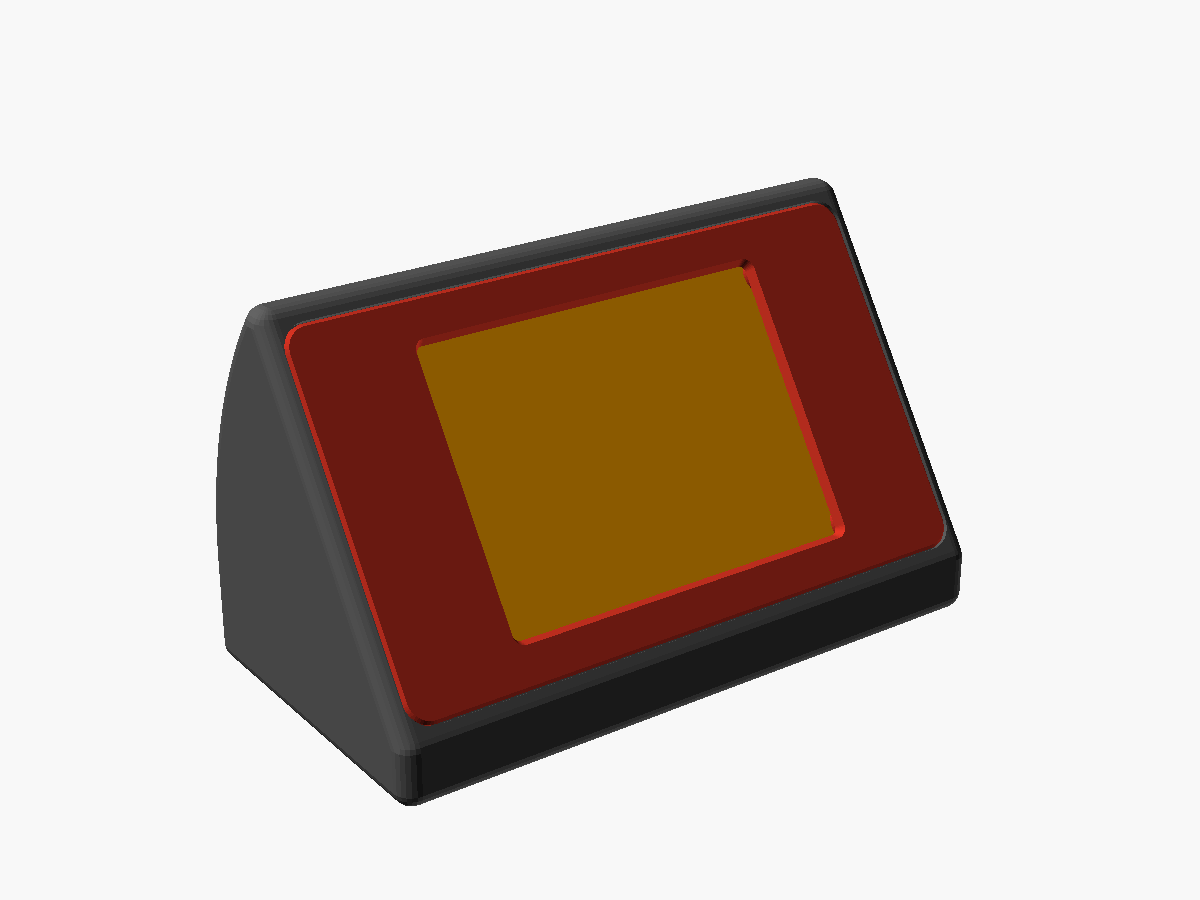
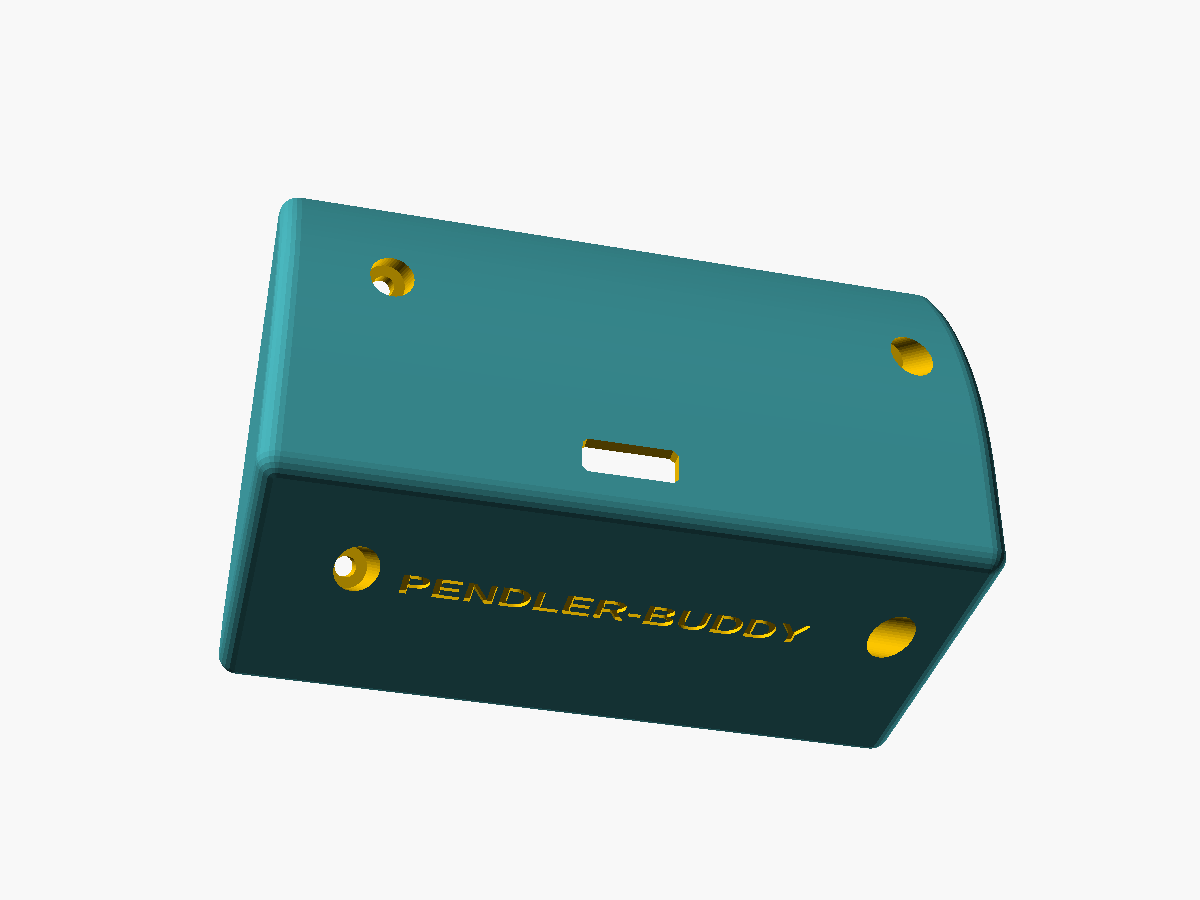
Nur wenn du selbst druckst. Gehäuse und Blende liegen schon richtig ausgerichtet und brauchen keine Stützen.
| Material | PLA (Basic, Silk oder Holz-PLA), Gehäuse und Blende gern in zwei Farben |
|---|---|
| Schichthöhe | 0,2 mm |
| Wände / Füllung | 3 Wände, 15 % Füllung |
| Stützen | keine |
| Gehäuse | liegt auf dem Boden (Schriftzug unten) |
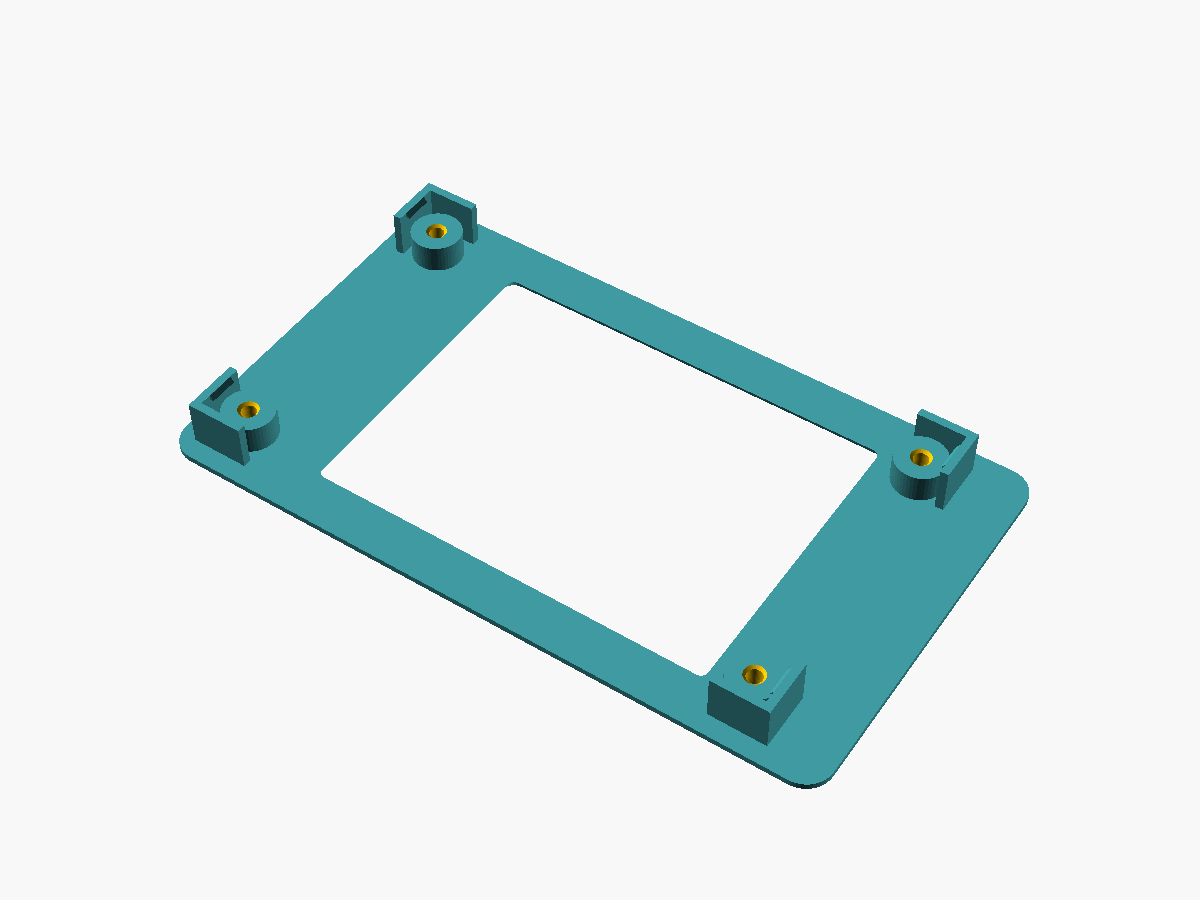
| Blende | liegt mit der Vorderseite nach unten; eine strukturierte Druckplatte gibt eine schöne Oberfläche |
✂️ Nach dem Druck kurz prüfen: Die vier Löcher in den Türmen der Blende und die vier Schraubtunnel im Gehäuse sollten frei sein. Fäden entfernst du am besten mit einem Cuttermesser.
2 · Firmware installieren
Am besten bevor du das Board einbaust, dann siehst du sofort, ob alles funktioniert.
- Diese Seite am Computer in Chrome, Edge oder Opera öffnen.
- Das Board per USB an den Computer anschließen: Amazon-Board über USB-C, AliExpress-Board über Micro-USB.
- Auf „Pendler-Buddy installieren“ klicken und den Anschluss wählen („USB-SERIAL CH340“ oder „usbserial“).
- Bei der ersten Installation „Gerät löschen“ ankreuzen. Nach etwa 2 Minuten ist alles fertig.
Beim allerersten Start kalibriert das Board den Touchscreen: nacheinander die angezeigten Kreuze antippen (am besten mit dem Fingernagel). Danach erscheint der QR-Code für die WLAN-Einrichtung, die machst du in Schritt 4. Du kannst das Board jetzt wieder abstecken.
Installieren
Kein Anschluss in der Liste? Meist ist es ein reines Ladekabel. Unter Windows fehlt manchmal der Treiber für den Chip CH340. Klappt die Verbindung nicht, die Taste BOOT auf dem Board gedrückt halten, während du auf „Verbinden“ klickst. Mehr Hilfe, Updates per WLAN und die Lizenzhinweise auf der Installationsseite.
3 · Zusammenbauen
Blende hinlegen
Die Blende mit der Vorderseite nach unten auf ein weiches Tuch legen. Die vier Türme zeigen nach oben.
Board einlegen
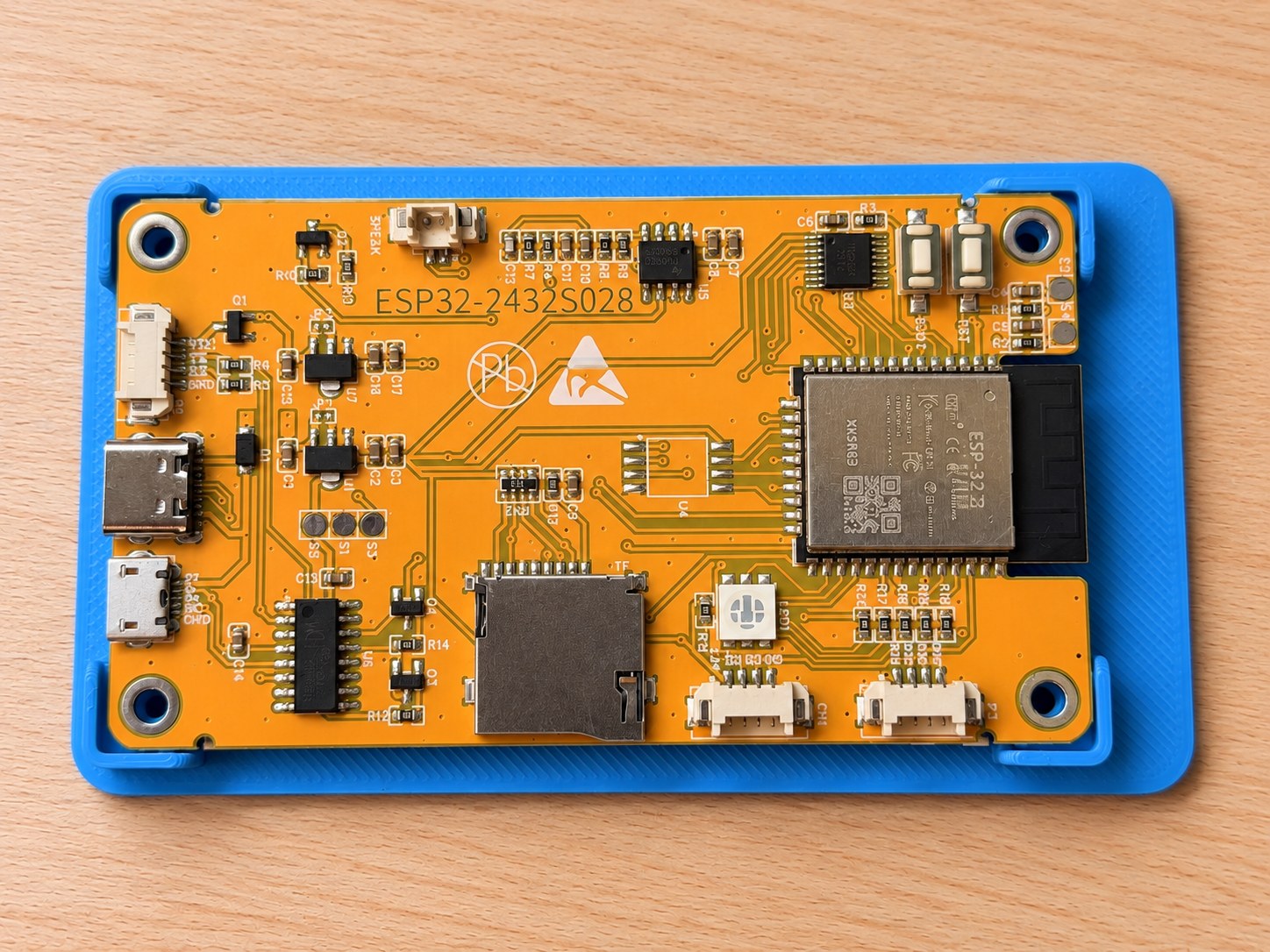
Das Board mit dem Display nach unten in die Blende legen: Das Display liegt im Fenster, die vier Löcher der Platine sitzen auf den Türmen. An den Seiten leicht andrücken, bis die Platine zwischen den Eckführungen einrastet. Von vorn gesehen ist die USB-C-Buchse links, die WLAN-Antenne rechts.
Buchse und Gehäuse
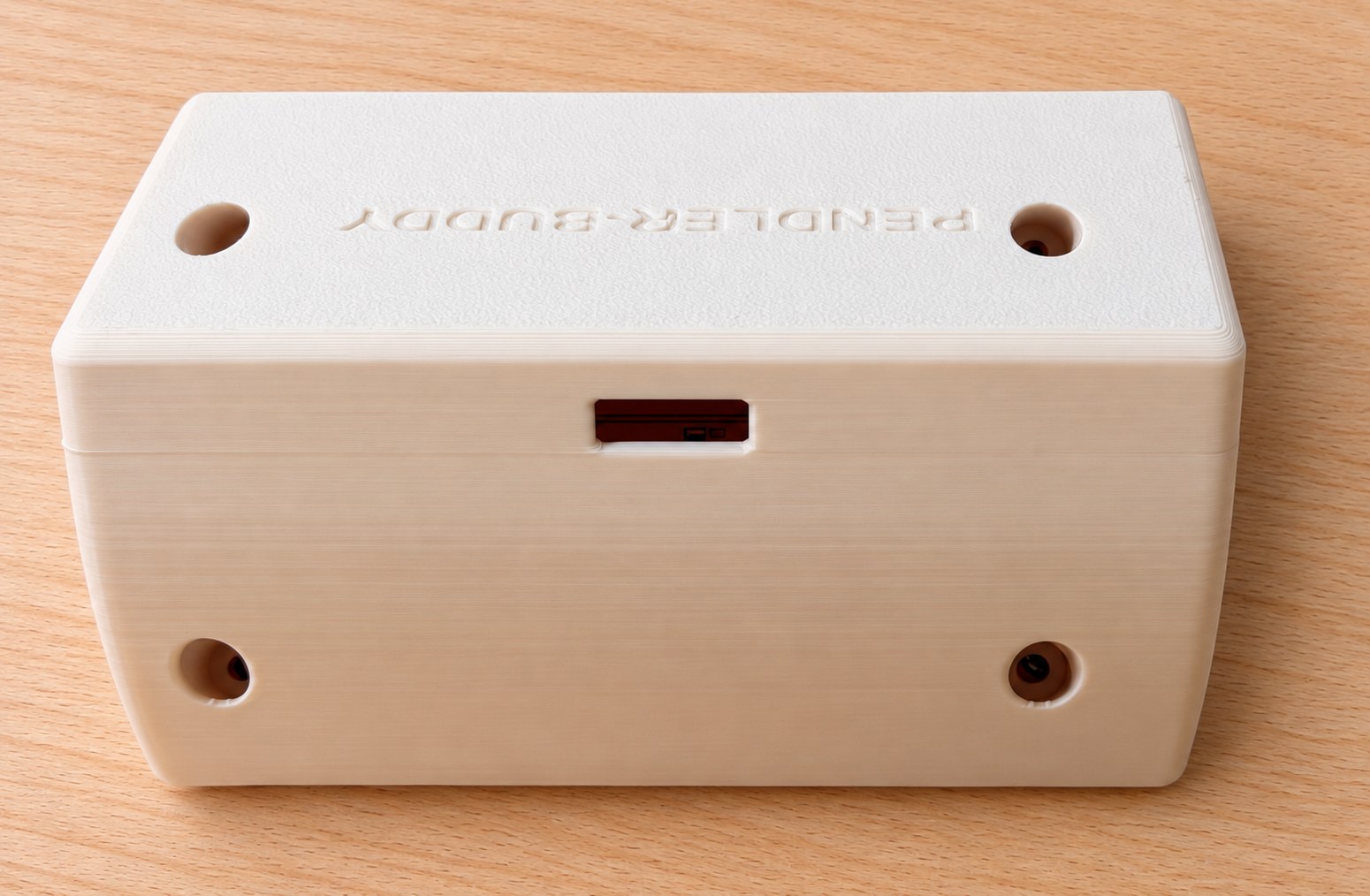
Das 4-polige Kabel, das dem Board beiliegt, in den kleinen Stecker am Board stecken (Amazon: unten Mitte „UART“, AliExpress: links oben). Die Drähte der Einbaubuchse damit verbinden: rot an rot, schwarz an schwarz, mit Klemmen oder gelötet. Die beiden anderen Adern einzeln isolieren. Nur das Kabel des eigenen Boards nehmen, Plus und Minus liegen verschieden (Kompatible Boards). Vor dem Zuschrauben kurz testen. Die Einbaubuchse in den Ausschnitt unten in der Rückwand setzen. Dann das Gehäuse von oben über Board und Blende setzen, so dass die Blende in der Vertiefung der Front sitzt.
Verschrauben
Die vier M3-Schrauben eindrehen, zwei hinten oben und zwei im Boden. Sie laufen durch das Board in die Türme der Blende. Nicht zu fest anziehen, nur bis nichts mehr wackelt.
4 · Einrichten
USB-C-Kabel hinten in die Einbaubuchse stecken und mit dem Netzteil verbinden.
WLAN
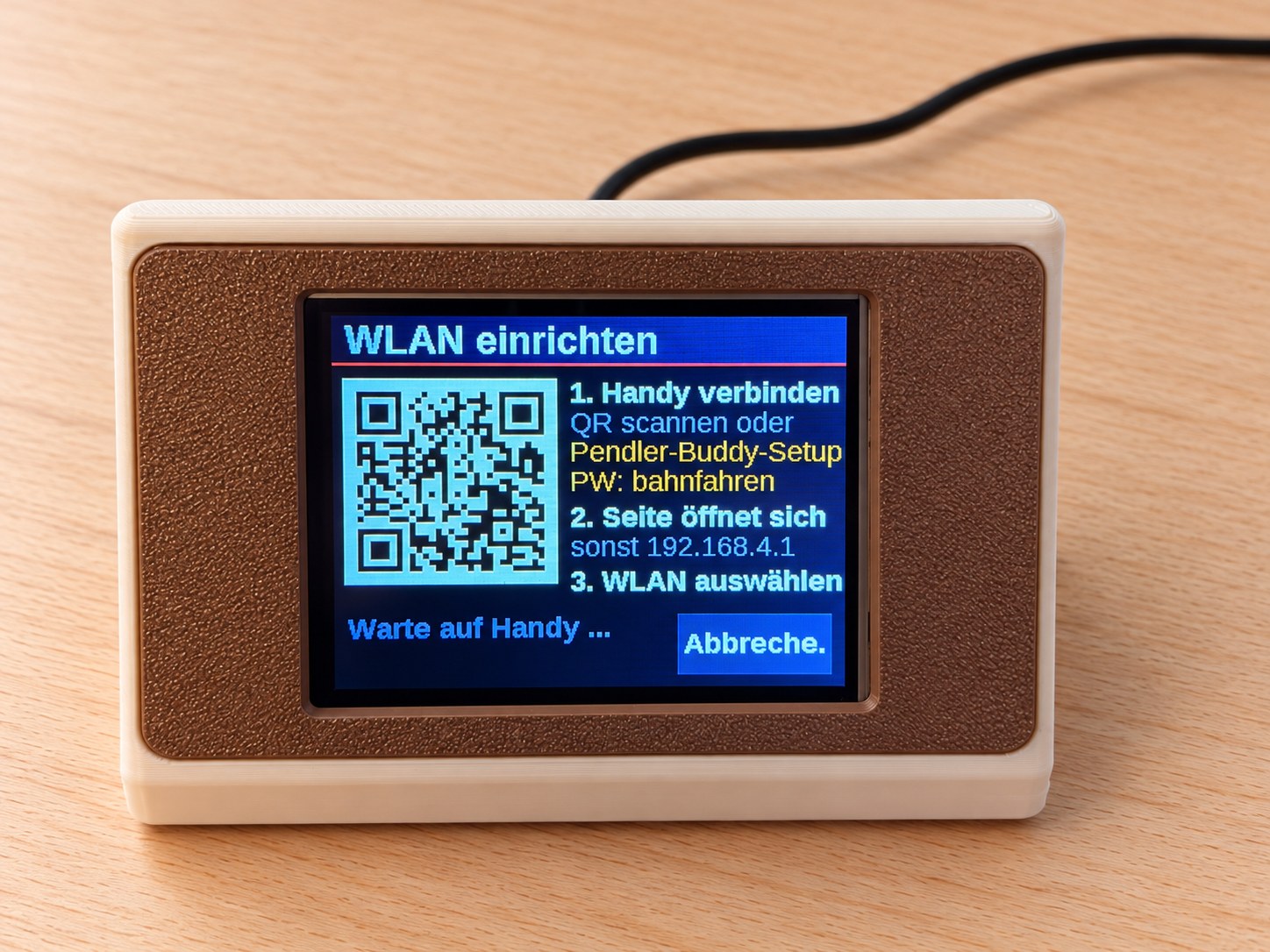
Das Display zeigt einen QR-Code. Mit der Handykamera scannen, das Handy verbindet sich mit „Pendler-Buddy-Setup“ (Passwort bahnfahren). Öffnet sich keine Seite, 192.168.4.1 aufrufen. Dein WLAN wählen, Passwort eingeben, speichern.
Strecke
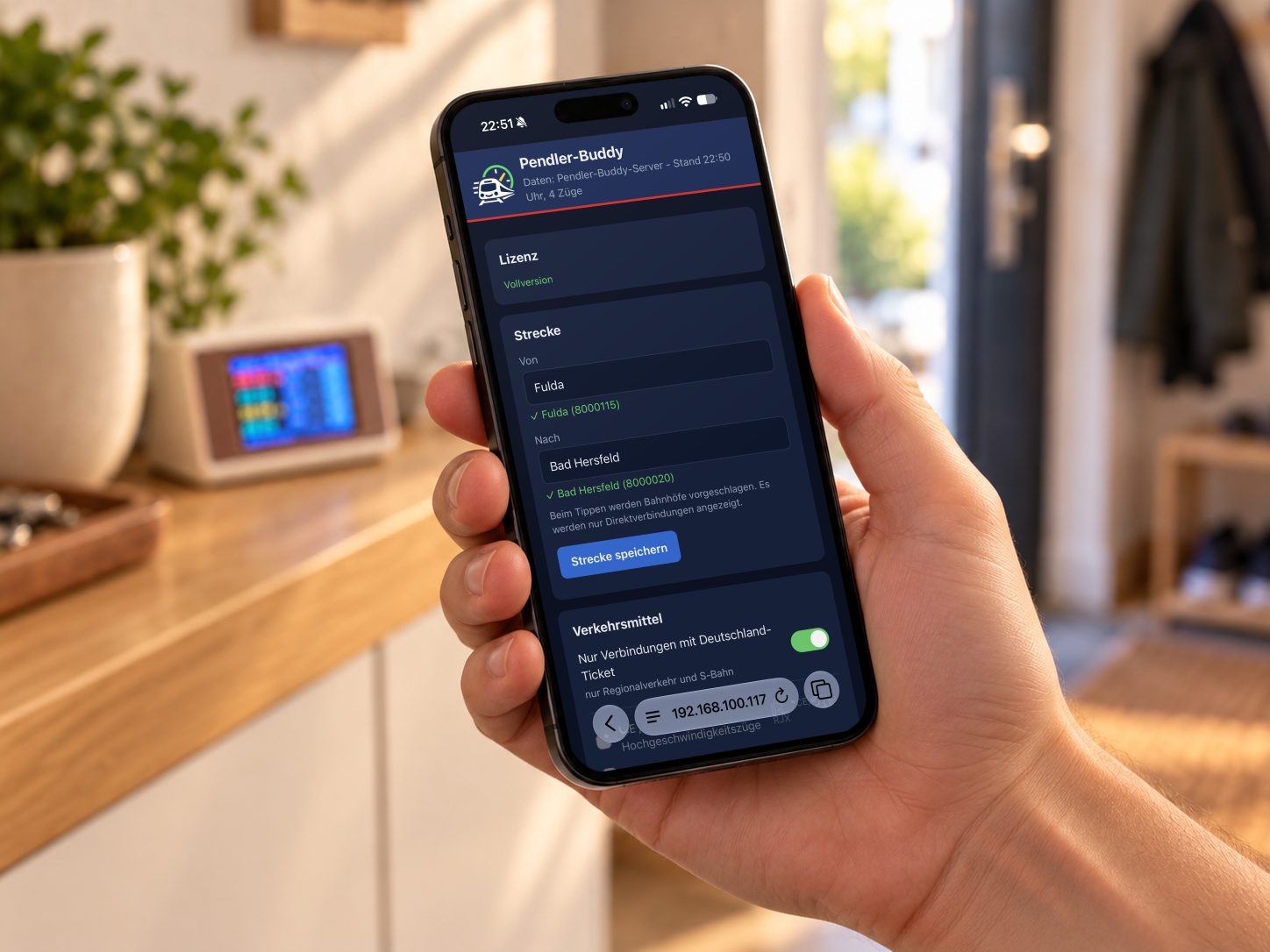
Danach zeigt das Display einen zweiten QR-Code. Scannen: Es öffnen sich die Einstellungen deines Pendler-Buddy. Start- und Zielbahnhof eingeben, aus den Vorschlägen wählen und speichern. Kurz darauf erscheinen die Züge.
Kompatible Boards
Das „Cheap Yellow Display“ gibt es von vielen Herstellern in leicht unterschiedlichen Ausführungen. Getestet sind bisher zwei. Beide sind gleich groß, passen genau in Gehäuse und Blende und laufen mit derselben Firmware. Sie unterscheiden sich beim Display-Chip und bei den Anschlüssen.
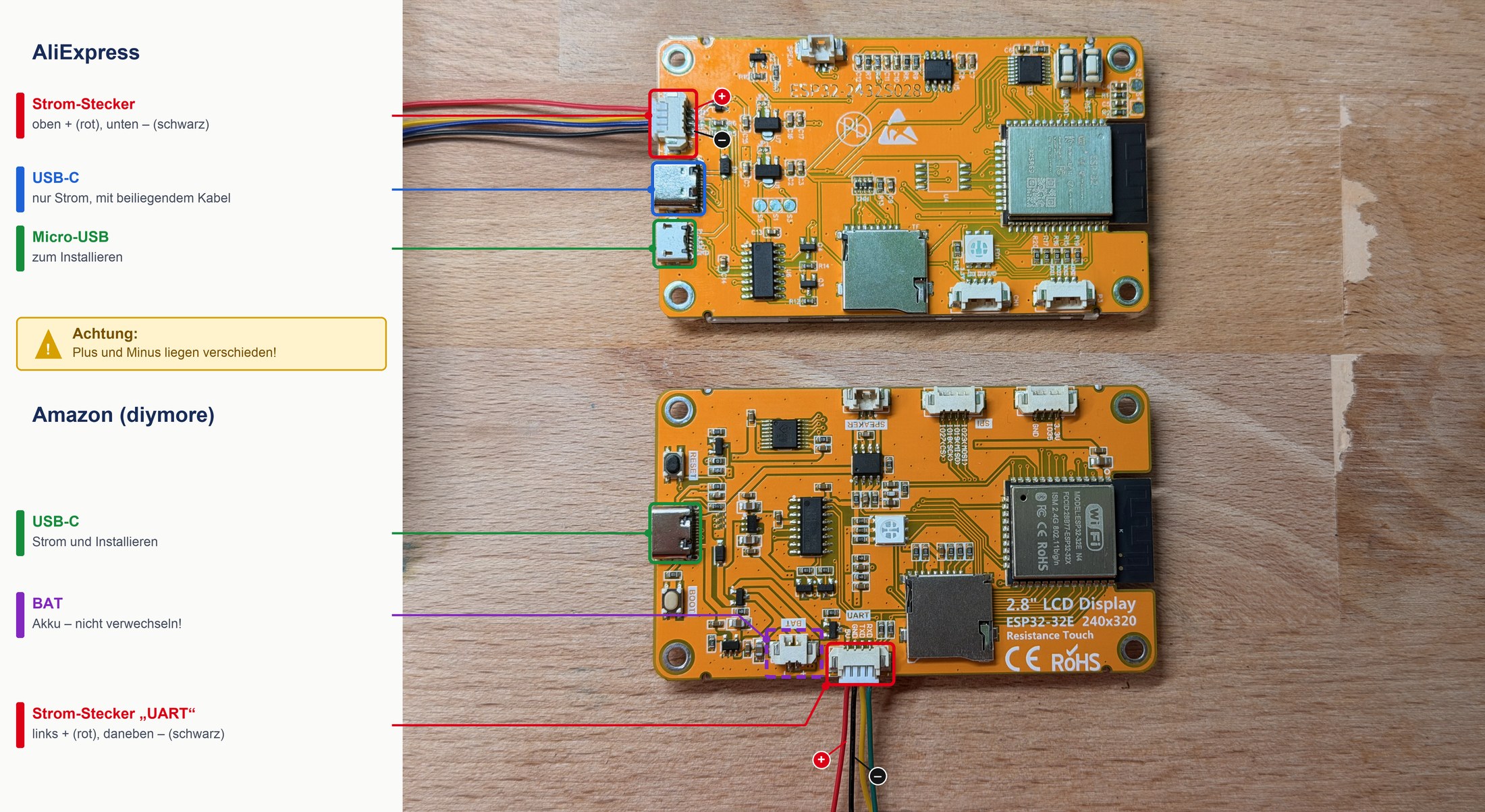
| Amazon (diymore) | AliExpress | |
| Bezugsquelle | Amazon* | AliExpress |
| Aufdruck | „2.8" LCD Display ESP32-32E 240x320“ | „ESP32-2432S028“ |
| Display-Chip | ILI9341 | anderer Chip, ab Firmware 1.8.8 |
| Anschlüsse links | USB-C | von oben: 4-poliger Stecker, USB-C, Micro-USB |
| Installieren | über USB-C | über Micro-USB |
| Strom über USB-C | ja | ja, aber nicht mit jedem Kabel (mit dem beiliegenden ja, direkt am Mac nicht) |
| Einbaubuchse an | „UART“ unten Mitte (5V, GND) | Stecker links oben (VIN, GND) |
| 4-poliger Stecker | unten Mitte („UART“), von links: 5V, GND, TXD, RXD | links oben, von oben: VIN, TX, RX, GND |
⚠️ Achtung, Plus und Minus liegen verschieden! Am 4-poligen Stecker ist Plus bei beiden Boards der erste Pin (rotes Kabel). Minus (GND, schwarzes Kabel) liegt beim Amazon-Board direkt daneben, beim AliExpress-Board am anderen Ende. Tausche die beiliegenden Kabel deshalb nicht zwischen den Boards, und prüfe den Aufdruck neben der Buchse, bevor du selbst etwas anschließt. Falsch gepolt kann das Board kaputtgehen. Beim Amazon-Board sitzt direkt daneben die kleinere Buchse „BAT“ für einen Akku, nicht verwechseln.
Andere Ausführungen des ESP32-2432S028R funktionieren sehr wahrscheinlich auch, wenn Größe (86 × 50 mm) und Lochabstand (78,4 × 42 mm) gleich sind. Die Firmware erkennt das Display selbst. Steht das Bild auf dem Kopf, stimmen die Farben nicht oder bleibt das Display dunkel, lies das Board auf Board prüfen aus und schick mir das Ergebnis. Dann sehe ich, welches Display verbaut ist, und kann es meist per Update nachrüsten. Hast du ein weiteres Board erfolgreich getestet, freue ich mich ebenfalls über eine Nachricht.
Gut zu wissen
Einstellungen später öffnen
Im Browser pendler-buddy.local aufrufen (Handy oder Computer im selben WLAN). Oder 3 Sekunden aufs Display drücken: Dann zeigt es den QR-Code und die IP-Adresse der Einstellungsseite.
Was bedeuten die Farben?
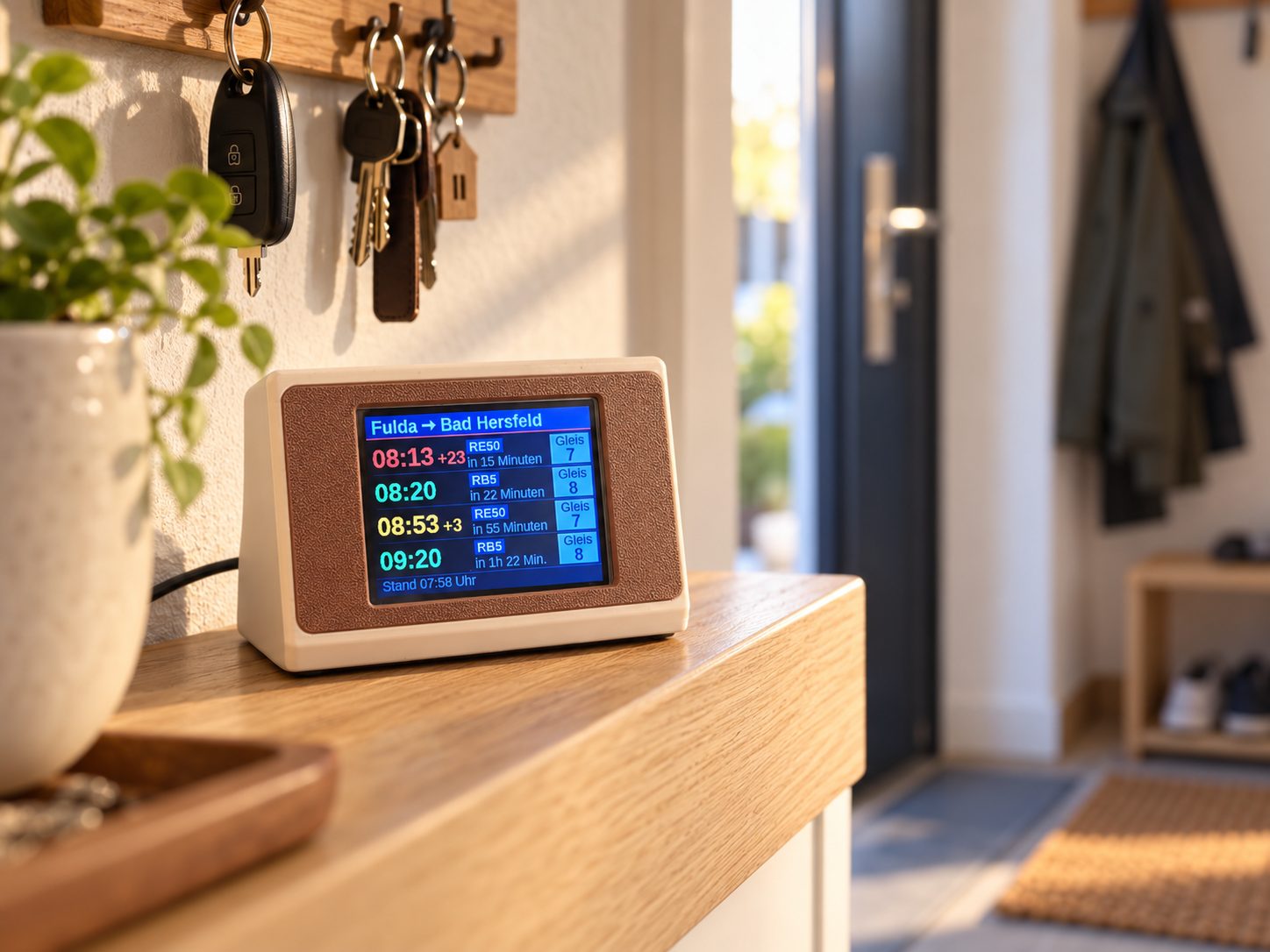
Abfahrtszeit grün = pünktlich, gelb = bis 5 Minuten später, rot = ab 6 Minuten später oder Ausfall. Ändert sich das Gleis, wird die neue Nummer rot.
Updates
Neue Versionen gibt es auf der Installationsseite. Du spielst sie ohne Kabel über pendler-buddy.local/update auf. Die Einstellungen bleiben erhalten.
Anderes WLAN
In den Einstellungen unter „WLAN“ ein weiteres hinzufügen, im Menü (3 Sekunden drücken) auf „WLAN neu“ tippen oder beim Einstecken die Taste BOOT gedrückt halten.
Wenn etwas nicht klappt
| Display bleibt dunkel | Kabel und Netzteil prüfen. Bleibt es dunkel, das Board per USB an den Computer stecken und auf Board prüfen auslesen. Das Ergebnis schickst du mir mit einem Klick. |
|---|---|
| Touch an der falschen Stelle | In den Einstellungen „Touch kalibrieren“ wählen und die Kreuze neu antippen. |
| „WLAN nicht erreichbar“ | Das Gerät versucht es alle 30 Sekunden erneut. Steht der Router zu weit weg oder funkt nur mit 5 GHz, „Neu einrichten“ wählen. |
| Keine Züge | Es werden nur Direktverbindungen angezeigt. Nachts fahren auf manchen Strecken keine Züge. |
| „Abruf fehlgeschlagen“ | Meist eine kurze Störung, der Pendler-Buddy versucht es automatisch erneut. |